
Comment choisir l’outil idéal pour créer votre questionnaire en ligne
Avant de foncer sur le premier outil venu, clarifiez ce dont vous avez vraiment besoin. Un sondage rapide pour votre communauté Instagram n’a rien à voir avec une enquête de satisfaction détaillée pour vos clients, ni avec un quiz d’évaluation destiné à des stagiaires. Prenez cinq minutes pour répondre à ces questions, c’est un investissement rentable. Vous pouvez aussi consulter notre comparatif d’outils pour d’autres besoins professionnels.
Voici ma checklist mentale pour choisir le bon formulaire :
- Quel est l’objectif réel du questionnaire ? Un simple recueil d’avis informel ou une enquête structurée dont vous allez analyser les résultats finement ? Pour prendre la température, un outil basique et gratuit suffit. Pour croiser des données, segmenter des réponses et générer des statistiques, il vous faut un outil plus robuste, même dans sa version gratuite.
- Qui sont vos répondants et dans quel contexte ? Des clients sur mobile ? Des collègues sur poste fixe ? Des élèves derrière un ENT ? Un questionnaire au design lourd ou qui oblige à créer un compte risque de faire chuter votre taux de réponse. À l’inverse, un outil trop basique peut nuire à votre crédibilité auprès de partenaires professionnels.
- Avez-vous besoin d’anonymat complet ? Certains outils exigent que vous, créatrice, ayez un compte, quand d’autres permettent de créer un questionnaire sans aucune inscription. Si vous ne voulez laisser aucune trace ou pour un usage vraiment ponctuel, ce critère devient central.
- Le design et l’image de marque comptent-ils ? Si le questionnaire est intégré à votre parcours client ou porte votre marque, vous voudrez probablement supprimer le logo de l’outil et personnaliser les couleurs. La version gratuite ne le permet pas toujours. Vérifiez-le avant de passer une heure à peaufiner vos questions.
- Comment allez-vous exploiter les réponses ? Un export Excel pour un tri à plat, un beau PDF à présenter en réunion, une intégration automatique avec votre CRM ? Vérifiez que l’outil propose le format d’export dont vous aurez besoin, sans vous bloquer derrière un paywall.
- Quel est votre niveau technique et votre patience ? Les outils se répartissent entre les « usines à gaz » ultra-puissantes avec une courbe d’apprentissage raide, et les solutions simples mais parfois limitées. Si vous débutez ou êtes pressée, choisissez un outil intuitif, quitte à sacrifier une fonction avancée.

Comparatif express : les 6 outils en un coup d’œil
Pour vous éviter de naviguer entre dix onglets, voici une comparaison côte à côte des six outils détaillés dans ce guide. Repérez rapidement lequel correspond le mieux à vos réponses précédentes.
| Outil | Gratuité (détails) | Création sans inscription | Types de questions disponibles | Modèles / templates | Export des résultats | Lien rapide |
|---|---|---|---|---|---|---|
| Google Forms | Gratuité totale, pas de limite de questions ni de réponses. | Non (compte Google obligatoire pour la création, pas pour les répondants). | QCM, cases à cocher, liste déroulante, texte court/long, grille, échelle, date/heure, import de fichier. | Oui, galerie de modèles de base. | Export vers Google Sheets en temps réel, téléchargement CSV possible. | forms.google.com |
| SurveyMonkey | Version gratuite limitée à 10 questions par sondage. | Non (inscription obligatoire). | QCM, texte, échelle d’opinion, matrice, classement, etc. (variés même en gratuit). | Oui, vaste bibliothèque de modèles et de questions prêtes à l’emploi. | Export absent en version gratuite. Analyses en ligne uniquement. | surveymonkey.com |
| Eval&GO | Version gratuite disponible, fonctionnalités variables. | Non (inscription obligatoire). | Large gamme : QCM, texte, échelle, notation, questions conditionnelles possibles selon l’offre. | Oui, nombreux modèles orientés RH et éducation. | Export PDF et Excel mentionné, à vérifier selon la version gratuite. | evalgo.com |
| Typeform | Version gratuite limitée à 10 questions par formulaire et 10 réponses par mois. | Non (inscription obligatoire). | Choix multiple, texte court/long, échelle d’opinion, notation, oui/non, email, site web. | Oui, nombreux modèles au design soigné. | Données consultables en ligne ; export (CSV, PDF) non confirmé dans la version gratuite. | typeform.com |
| Drag’n Survey | Version gratuite annoncée, limites exactes non vérifiées récemment. | Oui, outil présenté comme utilisable sans compte créateur. | Questions basiques (QCM, texte, etc.) via interface glisser-déposer. | Information non vérifiée. | Export PDF annoncé, à confirmer sur la version actuelle. | dragnsurvey.com |
| Canva | Version gratuite très étendue pour le design. Éléments premium signalés. | Non (inscription obligatoire). | Pas de questions interactives natives. Conception graphique de supports de questionnaire (zones à remplir). | Oui, nombreux templates de « questionnaire » imprimables. | Export PDF, PNG, JPG haute qualité. Pas de collecte de réponses en ligne sans outil tiers. | canva.com |
Les données sur les versions gratuites évoluent vite. Les limites exactes de questions ou d’exports pour SurveyMonkey, Eval&GO ou Typeform ont pu changer entre ma rédaction et votre lecture. Mon conseil : ouvrez le lien rapide, créez-vous un compte gratuit en deux minutes et vérifiez directement ce qui est accessible avant de vous lancer dans votre projet. Vous éviterez les déconvenues.
Notre sélection des 6 outils pour créer des questionnaires en ligne
Cette sélection n’est pas un classement. Chaque outil répond à un besoin différent parmi ceux que j’observe régulièrement chez les indépendantes. Popularité, diversité des usages et degré de friction à la création : j’ai couvert les cas les plus courants, du sondage express au questionnaire professionnel.
Google Forms : la solution gratuite et polyvalente de Google
Le couteau suisse. Gratuit, intégré à l’écosystème Google Workspace, il couvre 90 % des besoins standards sans vous demander un centime ni une heure de formation. Si vous débutez, c’est le premier à tester.
Pourquoi ce choix : sa gratuité est totale. Pas de limite de questions ni de réponses collectées, et un export en temps réel vers Google Sheets pour analyser vos données. Les répondants n’ont pas besoin de compte Google, un vrai plus pour la diffusion grand public.
Idéal pour : une enquête de satisfaction client post-prestation, un quiz simple pour vos abonnés, une collecte d’avis après un atelier, un formulaire de pré-inscription.
Points forts : l’interface est intuitive, la collaboration en temps réel est fluide, et vous pouvez paramétrer les questions pour garantir l’anonymat des répondants. La logique de redirection selon les réponses existe.
Limites : le design reste basique et peu personnalisable visuellement, vous ne pourrez pas créer un vrai univers de marque. Vous devez avoir un compte Google pour créer le questionnaire.
Concrètement, pour sonder votre clientèle sur une nouvelle prestation envisagée, Google Forms fait parfaitement l’affaire et vous donne des résultats exploitables en quelques minutes dans Sheets.
SurveyMonkey : l’outil puissant pour des questionnaires professionnels
On monte d’un cran en analyse. SurveyMonkey, pilier historique des enquêtes en ligne, est taillé pour celles qui ont besoin de comprendre finement leurs données, pas seulement de collecter des avis.
Pourquoi ce choix : sa force, c’est l’intelligence d’analyse. Même dans sa version gratuite, vous accédez à une bibliothèque de questions types et à des suggestions pour éviter les biais. Sur les versions payantes, la logique de saut avancée et les statistiques deviennent très pointues.
Idéal pour : une étude de marché sérieuse, une enquête de satisfaction détaillée, un questionnaire avec des embranchements conditionnels.
Points forts : les modèles sont nombreux et sectoriels, l’analyse des résultats est visuelle et exploitable, et l’outil gère très bien les questionnaires longs et complexes.
Limites : la version gratuite est très bridée : 10 questions maximum par sondage, et pas d’export des résultats. Pour un besoin ponctuel mais exigeant, le plan payant devient vite nécessaire. La création nécessite une inscription.
Dans les grandes entreprises, il reste une référence. Pour une indépendante, la question est de savoir si vous aurez régulièrement besoin de sa puissance analytique. Si c’est pour un projet isolé, réfléchissez avant de vous abonner.

Eval&GO : la solution française complète et intuitive
Un outil moins connu du grand public, mais bien implanté dans les Ressources Humaines et la formation. Son origine française et son positionnement sur la conformité RGPD sont des arguments qui comptent pour certaines activités.
Pourquoi ce choix : il est pensé pour créer des évaluations, des tests de connaissances et des questionnaires complexes avec notation automatique, ce que les outils généralistes gèrent moins bien nativement. L’interface reste accessible malgré la richesse fonctionnelle.
Idéal pour : une évaluation de formation, un quiz de certification interne, une enquête RH, un questionnaire à imprimer.
Points forts : les nombreux templates orientés évaluation font gagner du temps. La gestion de la notation et des feedbacks automatisés est au cœur de l’outil. L’hébergement des données en France et l’engagement RGPD sont rassurants. L’impression des questionnaires est évoquée comme une fonctionnalité disponible.
Limites : comme souvent, la version gratuite est une vitrine avec des fonctionnalités bridées. L’inscription est obligatoire, et le détail exact des restrictions mérite d’être vérifié sur le site au moment de votre besoin.
Si vous formez, coachez ou évaluez régulièrement, Eval&GO est un candidat sérieux. Pour un simple sondage ponctuel, il sera probablement surdimensionné.

Typeform : pour des questionnaires élégants et conversationnels
On change d’approche. Typeform mise tout sur l’expérience de la personne qui répond. Les questions apparaissent une par une, de manière fluide, presque comme une conversation par messagerie. C’est beau, et ça change tout en termes d’engagement.
Pourquoi ce choix : un questionnaire Typeform affiche généralement des taux de complétion plus élevés qu’un formulaire classique, parce qu’il ne noie pas la personne sous une liste de 20 questions d’un coup. L’interface est un plaisir à utiliser, pour vous comme pour le répondant.
Idéal pour : un quiz de personnalité, un formulaire de feedback client soigné, une inscription à un événement, un sondage où l’expérience de marque est importante.
Points forts : le design épuré et l’aspect « un écran, une question » rendent le remplissage presque ludique. Les modèles sont superbes.
Limites : la version gratuite est très limitée : 10 questions par formulaire et seulement 10 réponses collectées par mois. Inutilisable en gratuit pour une large diffusion. La logique conditionnelle, qui rendrait l’expérience vraiment intelligente, est réservée aux abonnements payants. La création de compte est obligatoire.
Typeform est brillant si vous avez le budget pour un plan payant et que le design fait partie de votre stratégie de marque. Pour un usage gratuit et régulier, vous serez vite bloquée.

Drag’n Survey : simple, rapide, et sans inscription pour le créateur
On entre dans une catégorie à part, et c’est pour ça qu’il est dans cette liste. Drag’n Survey est un outil français qui se distingue par un argument fort : la possibilité de créer un questionnaire sans avoir à créer le moindre compte.
Pourquoi ce choix : cette promesse de « zéro inscription » répond à une vraie demande de confidentialité et de simplicité radicale. Pour créer un sondage très vite, pour un usage unique, sans laisser d’empreinte et sans énième identifiant à gérer, c’est une pépite.
Idéal pour : un micro-sondage ponctuel, une question rapide pour un groupe, les utilisatrices réfractaires aux inscriptions ou soucieuses de ne pas disperser leurs données.
Points forts : la création sans compte est son atout majeur. L’interface en glisser-déposer est dans le nom, la prise en main est immédiate. L’export PDF est mentionné, pratique pour archiver un sondage.
Limites : sans compte, vos questionnaires et résultats ne sont pas sauvegardés en ligne durablement. Les fonctionnalités restent basiques, l’analyse avancée n’est pas son terrain. La gratuité totale et les limites exactes sont à vérifier en conditions réelles, car les informations disponibles manquent de précision.
Pour un besoin express et léger, Drag’n Survey mérite le coup d’œil. Pensez à exporter votre résultat tout de suite, vous ne le retrouverez peut-être pas le lendemain.

Canva : l’atout design pour des questionnaires visuels et à imprimer
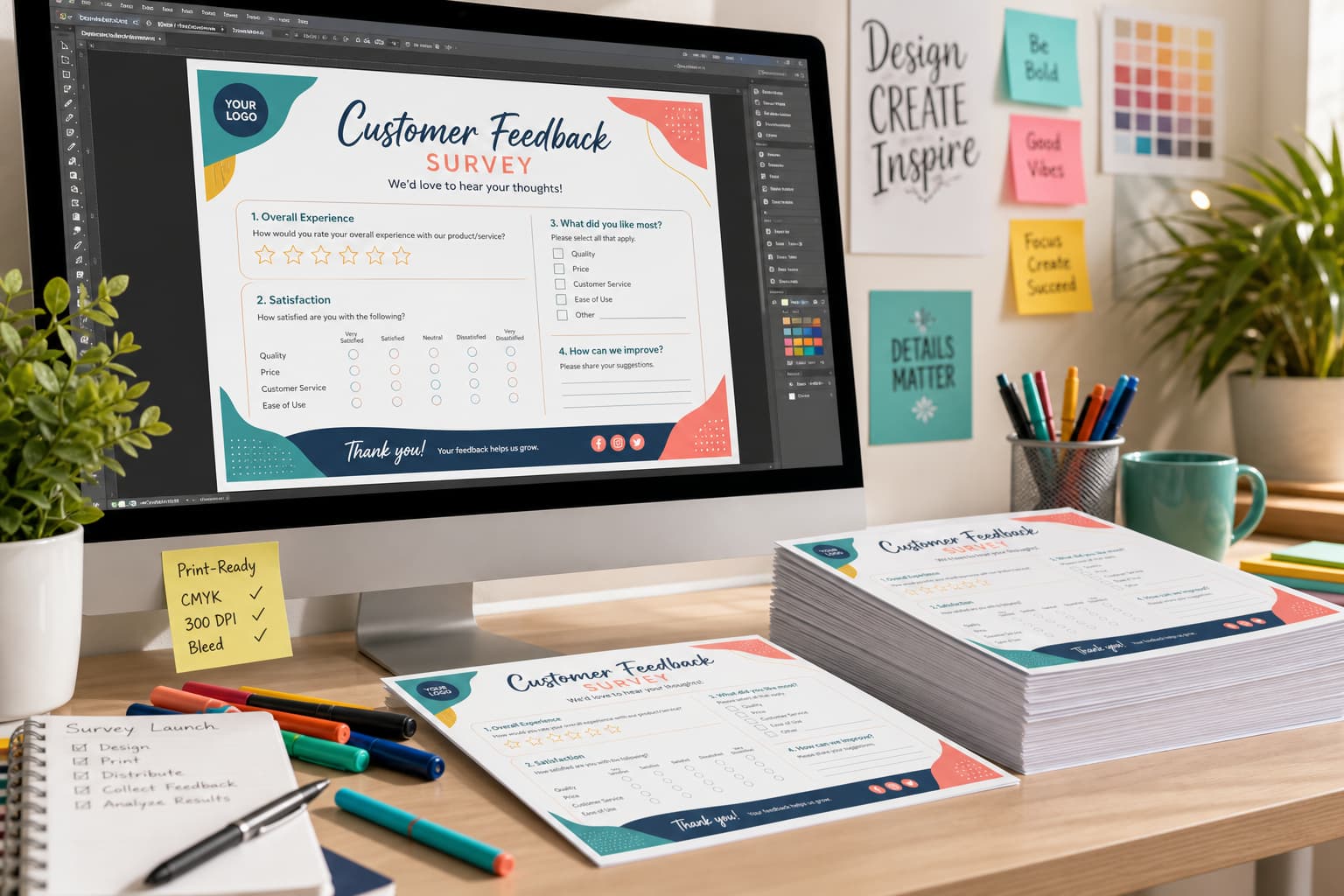
Canva n’est pas un outil de questionnaire à proprement parler : c’est un studio graphique. Mais c’est justement pour ça qu’il trouve sa place ici, pour un besoin très spécifique que les autres ne couvrent pas bien : le beau questionnaire papier ou le PDF élégant.
Pourquoi ce choix : si votre questionnaire doit exister physiquement, distribué lors d’un événement ou glissé dans une commande, ou si vous voulez un PDF impeccable à envoyer par email, la qualité visuelle de Canva est imbattable.
Idéal pour : un questionnaire de satisfaction à imprimer et à laisser en caisse, un support pour un atelier présentiel, une belle enquête terrain à votre charte graphique.
Points forts : la personnalisation visuelle est poussée à l’extrême. Vous créez un document qui respire votre marque, exportez en PDF ou PNG haute résolution, et pouvez même partager un lien pour une consultation en ligne du visuel. La version gratuite est très généreuse en templates.
Limites : Canva ne collecte PAS les réponses en ligne. Vous créez le support visuel du questionnaire, pas le système de collecte. Pour un formulaire web interactif, passez votre chemin. La création de compte est obligatoire.
L’usage malin : si vous faites une journée portes ouvertes, préparez un joli questionnaire imprimé Canva. Ajoutez un QR code qui renvoie vers un Google Forms. Vous combinez l’impact visuel de l’un et la collecte structurée de l’autre.
Créer un questionnaire en ligne sans inscription : les solutions
L’obligation de créer un compte peut être un vrai blocage. Votre besoin est légitime : un petit sondage pour vendredi, aucune envie d’ajouter un énième compte à votre collection, ou une exigence de confidentialité pour ne laisser aucune trace. Pour d’autres besoins express, vous pouvez aussi consulter notre guide pour créer un CV gratuit.
Drag’n Survey se présente comme la réponse directe à ce besoin. C’est le seul outil de notre sélection qui met en avant la création sans inscription préalable, via son interface glisser-déposer. Parfait pour un sondage express à usage unique.
Soyons lucides sur les contreparties. Sans compte, vos données et votre questionnaire ne sont pas sauvegardés en ligne. Si vous fermez la page, vous risquez de tout perdre. Les fonctionnalités sont réduites au strict minimum, et l’accès à l’analyse des résultats ou à leur export peut être rudimentaire.
Si votre besoin de « sans inscription » vient d’une volonté de rester anonyme en tant que créatrice, considérez une alternative comme Google Forms. Vous devrez avoir un compte Google pour bâtir le questionnaire, mais votre identité n’apparaît pas sur le formulaire final. Vous pouvez paramétrer le questionnaire pour ne collecter aucune information d’identification sur les répondants, qui n’ont pas besoin de se connecter pour répondre.
Mon conseil : si la confidentialité est votre priorité absolue, renseignez-vous sur les politiques de données de chaque outil avant de collecter la moindre information. La gratuité ne doit jamais se faire au prix de vos données.
Focus éducation : les outils adaptés aux enseignants
Si vous êtes enseignante, formatrice ou intervenante dans l’Éducation nationale, votre problématique est spécifique. Vous n’avez pas juste besoin d’un questionnaire : il vous faut un outil intégré à l’infrastructure numérique existante, respectant des règles strictes de sécurité des données, et permettant souvent de noter, suivre et donner du feedback.
Dans ce contexte, deux géants ressortent, car ils sont déjà dans l’écosystème de nombreux établissements.
D’un côté, Microsoft Forms, intégré à Office 365. Un choix naturel si votre académie utilise déjà les outils Microsoft et un ENT basé sur cette suite. L’avantage : la connexion directe avec les comptes élèves et enseignants, le respect potentiel des chartes informatiques académiques, et une gestion simple des quiz et des retours. La création est fluide pour qui utilise déjà Teams ou OneDrive.
De l’autre, Google Forms, souvent associé à Google Classroom. Son atout principal : la fonctionnalité de quiz autocorrigé. Vous attribuez des points à chaque question, renseignez la bonne réponse, et le formulaire calcule la note tout seul. Un gain de temps énorme pour des évaluations formatives régulières. L’intégration avec Classroom permet d’attribuer le quiz directement aux élèves et de centraliser les résultats.
Pour de l’interactivité en classe en direct, des outils comme Wooclap peuvent compléter le tableau, mais ils sortent du cadre strict du questionnaire asynchrone.
Pour des évaluations très structurées, avec notation complexe et conformité RGPD robuste, la solution française Eval&GO déjà évoquée mérite votre attention, surtout pour des formations post-bac ou des organismes privés.
Guide express : créer un questionnaire à imprimer
Le questionnaire papier n’est pas mort. Il reste le meilleur allié pour une enquête terrain sans connexion internet ou pour un rendu professionnel lors d’un événement.
L’option la plus accessible si vous maîtrisez déjà Google Forms : créez votre questionnaire normalement, puis imprimez-le directement depuis votre navigateur. Le rendu est fonctionnel mais basique, sans fioritures graphiques. Pensez à ajuster les marges pour laisser assez d’espace de réponse.
Si l’apparence compte, Canva est votre meilleure arme. Ouvrez un modèle de questionnaire dans la bibliothèque, adaptez-le à votre charte graphique et exportez en PDF haute qualité. C’est ce que je ferais pour un support destiné à des clients. Vérifiez que les polices sont lisibles une fois imprimées en taille réelle et que vos zones de réponse sont assez grandes pour écrire.
Enfin, si vous hésitez entre papier et numérique : imprimez un beau questionnaire Canva avec un QR code bien visible qui renvoie vers le même questionnaire en version Google Forms. Les participants pressés scannent, les autres remplissent le papier. Vous centralisez tout ensuite.
Vos questions fréquentes sur la création de questionnaires en ligne

Comment créer un questionnaire en ligne gratuit sans inscription ?
Drag’n Survey est présenté comme l’outil de référence pour créer un questionnaire sans créer de compte, via une interface simple en glisser-déposer. Attention toutefois : vos données ne sont alors pas sauvegardées en ligne, et vous devez exporter immédiatement vos résultats pour les conserver. Les fonctionnalités restent basiques.
Quels sont les meilleurs outils gratuits pour créer un questionnaire en ligne ?
Google Forms est imbattable pour sa gratuité totale sans limite de questions ni de réponses. Canva est idéal pour des supports imprimables. SurveyMonkey, Eval&GO et Typeform proposent des versions gratuites, mais très limitées en volume de questions ou de réponses, ce qui les destine surtout à un test ou à un usage ponctuel.
Peut-on créer un questionnaire en ligne avec Google Forms ?
Oui, et c’est l’un des outils les plus simples pour cela. Depuis votre compte Google, vous créez un questionnaire sans frais, choisissez parmi plusieurs types de questions, activez un mode quiz avec notation automatique, et exportez les réponses dans Google Sheets. Les répondants n’ont pas besoin de compte Google.
Comment créer un questionnaire en ligne avec Canva ?
Canva vous permet de créer le support visuel d’un questionnaire, pas sa version interactive. Choisissez un template dans la bibliothèque, personnalisez le design et les champs de réponse, puis exportez le document en PDF pour l’envoyer ou l’imprimer. Pour une collecte de réponses en ligne, couplez cette création avec un formulaire Google Forms.
Comment créer un questionnaire en ligne pour l’Éducation nationale ?
Si votre académie utilise Microsoft 365, privilégiez Microsoft Forms, déjà intégré à l’ENT et aux comptes élèves. Si Google Workspace est l’outil de référence, tournez-vous vers Google Forms pour ses quiz autocorrigés, faciles à attribuer via Classroom. Eval&GO, conforme RGPD, est une alternative pour des évaluations plus formelles.
Créer un questionnaire en ligne à imprimer : comment faire ?
La méthode la plus rapide est de créer votre questionnaire dans Google Forms, puis de lancer une impression via votre navigateur en ajustant les marges. Pour un rendu professionnel, utilisez Canva : sélectionnez un modèle de questionnaire, personnalisez-le, et exportez en PDF. Testez toujours l’impression d’une page avant un tirage complet.
Quelle est la différence entre un questionnaire et un sondage ?
Un sondage interroge généralement une question ou une opinion très ciblée sur un échantillon large, souvent de manière rapide et anonyme. Un questionnaire est plus structuré et peut comporter de nombreuses questions variées (QCM, texte, échelles) pour collecter des données précises, dans le cadre d’une enquête ou d’une évaluation.
Quels types de questions peut-on intégrer dans un questionnaire en ligne ?
La plupart des outils gratuits proposent les formats classiques : choix multiples (QCM), cases à cocher, listes déroulantes, texte court ou long, échelles d’opinion et sélecteurs de date. Les grilles et les questions avec logique conditionnelle (affichage selon la réponse précédente) sont souvent réservées aux versions payantes.
Est-il possible de créer un questionnaire en ligne sans compétences techniques ?
Oui, absolument. Tous les outils cités fonctionnent sur un principe de glisser-déposer ou d’assistant visuel. Google Forms et Drag’n Survey sont les plus simples à prendre en main. L’essentiel est de bien définir vos questions à l’avance ; la manipulation de l’outil ne demande aucune compétence technique particulière.