
Vous avez fait imprimer 500 flyers pour un salon professionnel. Le QR code en bas de page est parfait, testé, validé. Deux semaines plus tard, une cliente vous appelle : « le lien ne marche plus, ça renvoie vers une pub ». C’est le genre de mauvaise surprise qu’on peut éviter en choisissant le bon outil dès le départ. Parce qu’un flashcode — appelons-le QR code pour rester sur le terme le plus courant — est un levier de conversion redoutable… à condition qu’il ne vous lâche pas en cours de route.
Ce que je vous propose : un tour d’horizon concret de cinq générateurs de QR code gratuits, une checklist pour repérer les outils fiables, et une méthode pas à pas pour créer des codes qui supportent l’impression, le temps et les usages réels de votre business.
5 générateurs de flashcode gratuits passés au crible pour votre entreprise
Voici les cinq outils que je regarderais en premier si je devais créer un QR code professionnel sans y mettre un centime. Le tableau ci-dessous vous donne une vue comparative immédiate, et je détaille chaque outil juste après pour que vous puissiez choisir en connaissance de cause.
| Nom de l’outil | 100% Gratuit & Illimité | Sans inscription | Formats d’export | Personnalisation (Logo/Couleurs) | Verdict d’usage |
|---|---|---|---|---|---|
| QR Code Monkey | Oui pour les QR codes statiques | Oui | PNG, SVG, PDF, EPS | Très poussée | Idéal pour l’impression pro |
| Adobe Express | Oui, avec compte gratuit | Non (compte Adobe obligatoire) | PNG, JPG | Basique | Correct pour une maquette rapide |
| Canva | Oui, intégré aux designs | Non (compte Canva requis) | PNG, JPG | Basique | Pratique si vous utilisez déjà Canva |
| ME-QR | Oui pour l’essentiel | Oui pour les fonctions de base | PNG, SVG, PDF | Standard | Polyvalent pour vCard et tracking |
| QR.io | Partiellement (limites sur la version gratuite) | Non (inscription requise) | PNG, SVG | Limitée en gratuit | Intéressant si vous avez besoin de dynamique |
Ces cinq outils couvrent un spectre assez large : du QR code basique et rapide au format vectoriel prêt pour l’imprimeur, avec ou sans création de compte. Aucun n’est parfait, mais chacun a son utilité selon le stade de votre projet et votre tolérance aux inscriptions obligatoires. Ce que je vous conseille, c’est de choisir d’abord votre besoin prioritaire — impression pro, simplicité, ou suivi marketing — avant de vous fixer sur un nom d’outil. Cette approche vaut aussi pour d’autres domaines : quand vous cherchez des générateurs de nom pour votre entreprise, c’est le même principe de sélection par besoin qui prévaut.
QR Code Monkey : une option solide pour une personnalisation poussée
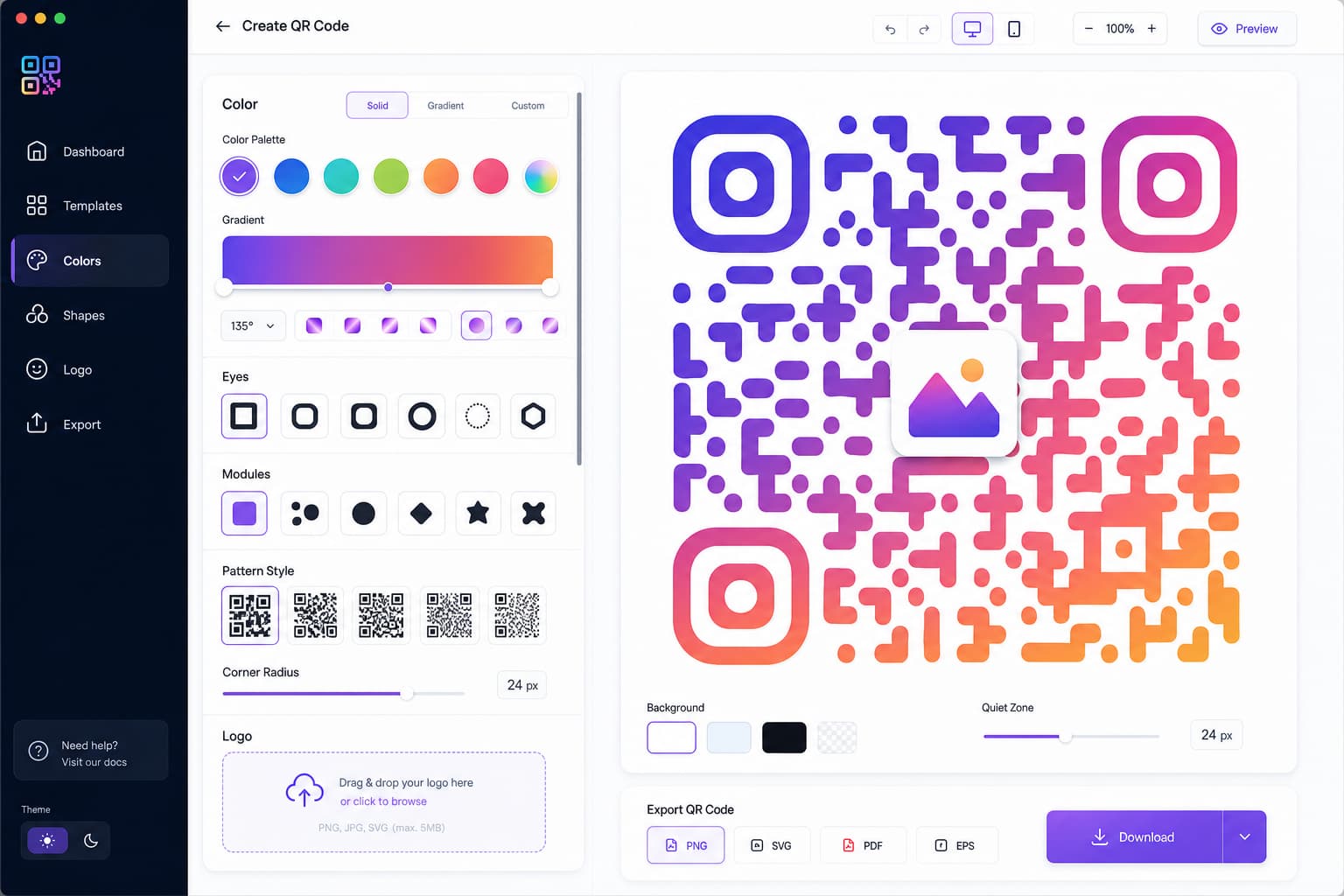
Si vous devez imprimer votre QR code sur une bâche, une vitrine ou un flyer en grand format, QR Code Monkey est probablement l’outil vers lequel vous tourner. Il coche trois cases essentielles : gratuité totale pour les codes statiques, absence d’inscription obligatoire, et export en vectoriel (SVG, EPS, PDF). Concrètement, ça veut dire que votre logo restera net même agrandi à la taille d’une affiche. La personnalisation va assez loin : forme des modules, style des yeux, palette de couleurs, logo central. Un bon réflexe à adopter : testez toujours le contraste du code avant de l’exporter définitivement.
Adobe Express : un candidat crédible pour l’intégration design
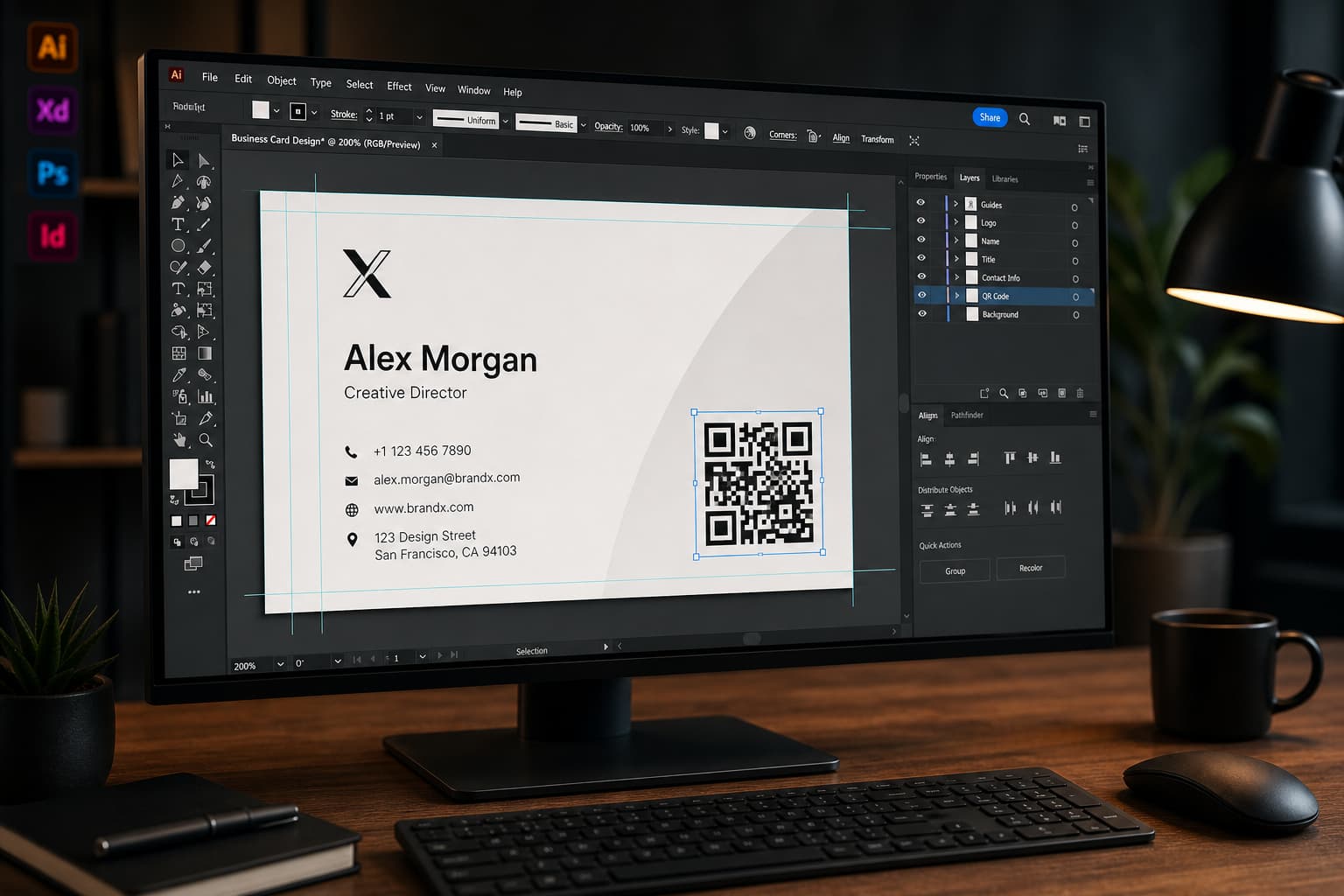
Adobe Express propose un générateur de QR code dans sa suite gratuite, accessible avec un compte Adobe (gratuit lui aussi). Ce n’est pas l’outil le plus puissant en matière de personnalisation de QR code, mais il fait le travail si vous intégrez le flashcode à une maquette plus large — une carte de visite, une affiche ou un post pour les réseaux. L’avantage, c’est la cohérence graphique : vous restez dans le même environnement pour le design et le code, sans jongler entre plusieurs interfaces. Pour une indépendante qui veut un rendu propre sans se perdre dans les réglages, c’est une option qui tient la route.
Canva : la solution pratique si vous créez déjà vos visuels dessus
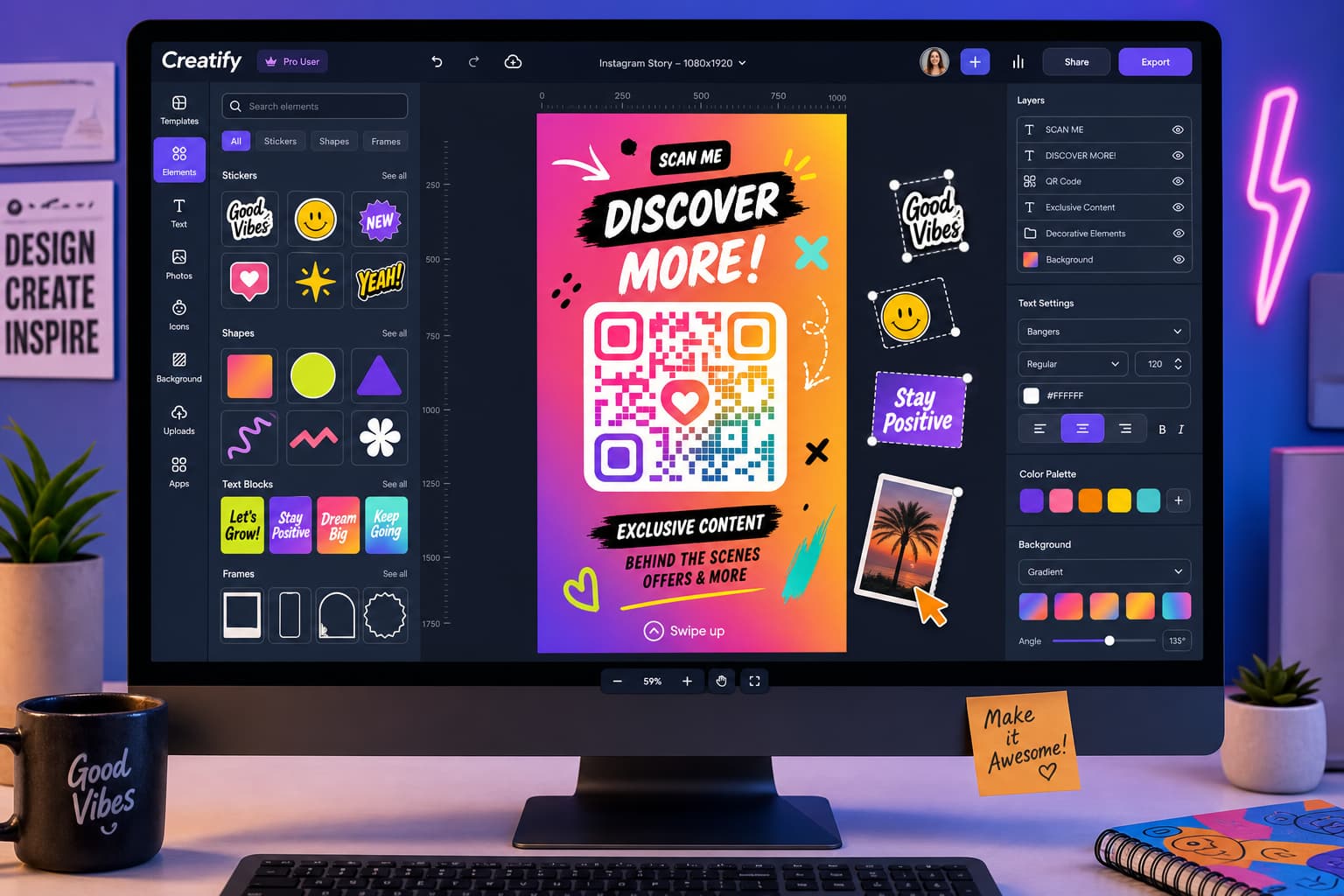
Si vous êtes une habituée de Canva pour vos visuels, utiliser le générateur de QR code intégré est un gain de temps évident. En quelques clics, vous générez le code et le placez directement sur votre affiche, votre dépliant ou votre bannière pour les réseaux sociaux, sans exporter puis réimporter une image externe. La personnalisation est basique, les formats d’export limités au PNG et JPG, mais pour une utilisation numérique ou une impression de taille modeste, c’est souvent suffisant. Attention simplement à vérifier que le QR code reste lisible une fois intégré au design, surtout si votre visuel est chargé.
ME-QR : à considérer pour le suivi de scans et les formats multiples
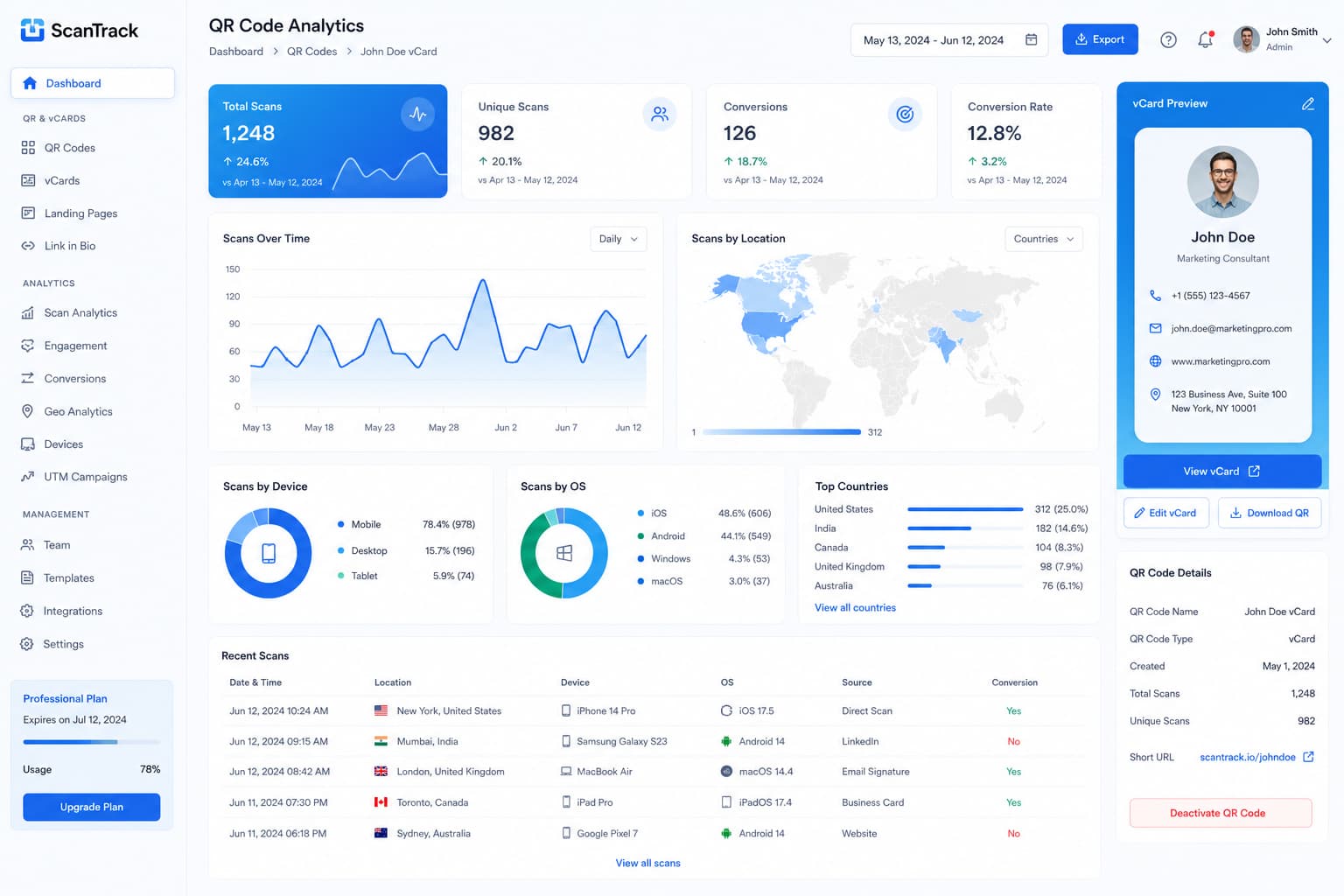
ME-QR se distingue par sa polyvalence sur les types de contenu : vCard, menu PDF, galerie, Wi-Fi, et bien d’autres. Il propose aussi une option de suivi des scans en version gratuite — utile si vous voulez savoir combien de fois votre code a été flashé. Les limites de la version gratuite existent (nombre de scans suivis, fonctionnalités de personnalisation réduites par rapport au payant), mais pour une indépendante qui débute avec le tracking, c’est un bon point de départ. L’export en SVG et PDF est inclus dans la version de base, ce qui vous permet de préparer un code propre pour l’impression sans frais supplémentaires.
QR.io : un modèle intéressant pour les usages marketing dynamiques
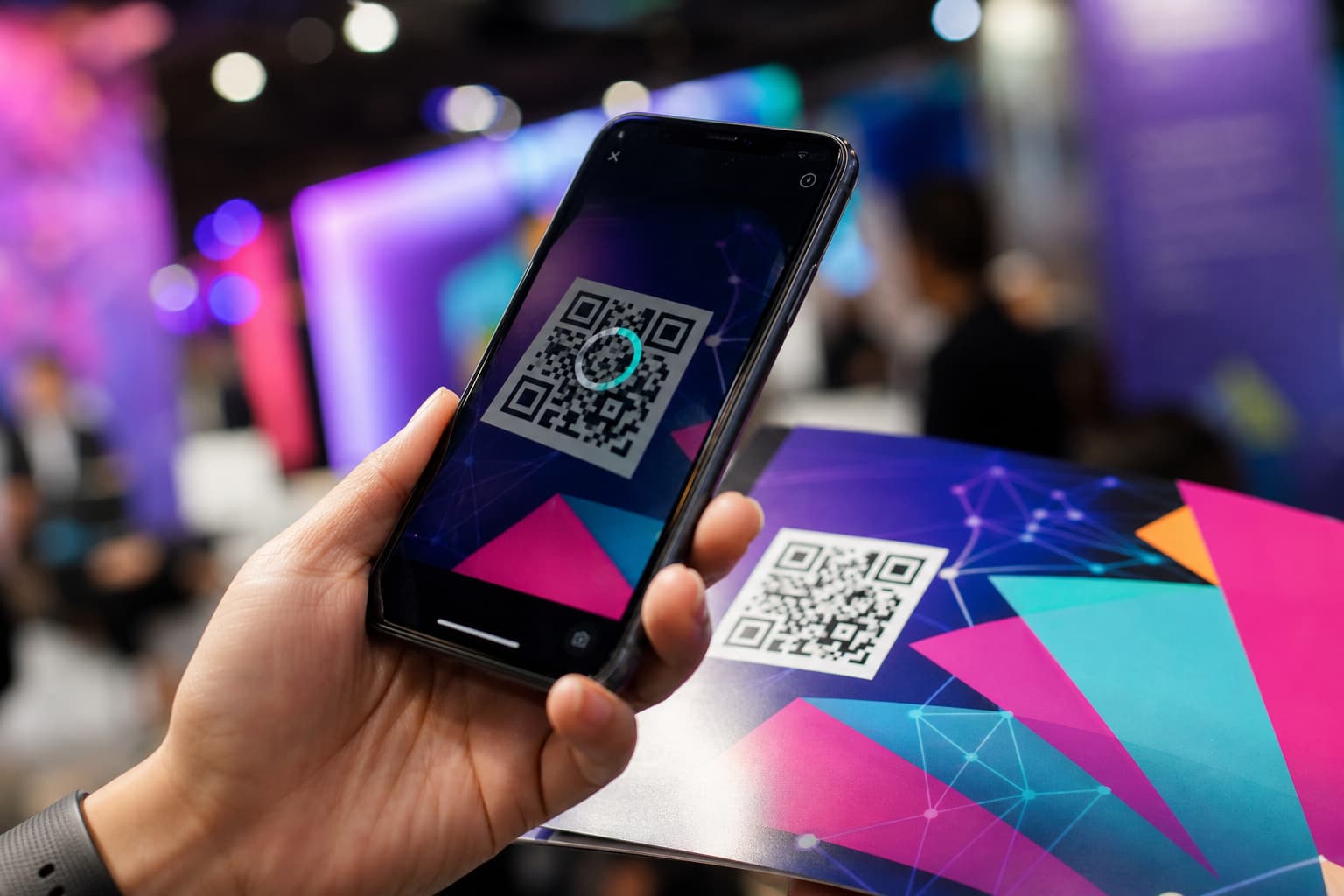
QR.io se positionne plutôt sur les QR codes dynamiques, c’est-à-dire les codes dont vous pouvez modifier la destination après impression. C’est son atout principal : changer l’URL redirigée sans avoir à réimprimer le support. En contrepartie, la version gratuite impose presque toujours des limitations — sur le nombre de scans, la durée de validité du code, ou les options de personnalisation. Si vous avez un besoin de flexibilité à long terme (par exemple un QR code sur une carte de visite qui pointe tantôt vers votre site, tantôt vers une page événement), c’est une piste. Mais vérifiez soigneusement les conditions de la version gratuite avant de lancer une impression coûteuse, pour éviter de vous retrouver avec un code inactif au bout de quelques semaines.
Checklist : 7 critères pour choisir un outil fiable (et protéger vos données)
Avant de vous lancer, voici sept critères à vérifier systématiquement. Je les ai formulés sous forme de checklist pour que vous puissiez les cocher mentalement quand vous testez un nouvel outil. Un piège fréquent : le « faux gratuit » qui vous laisse créer sans rien payer, mais qui désactive votre QR code au bout de 14 jours. Mieux vaut poser les bonnes questions tout de suite.
- [ ] 1. Sans inscription obligatoire pour les fonctions de base. Méfiance si on vous demande un email avant même de pouvoir générer un simple code statique. Les outils vraiment centrés sur l’utilisateur laissent la création ouverte.
- [ ] 2. QR code vraiment illimité dans le temps. Les QR codes statiques, par nature, n’expirent pas — l’information est dans le motif visuel. Si le service vous parle de « durée de validité », c’est qu’il s’agit d’un code dynamique hébergé chez eux. Vérifiez les conditions.
- [ ] 3. Export vectoriel (SVG ou PDF) pour l’impression. Si vous imprimez sur une carte de visite, une bâche ou un kakemono, le PNG pixellisé ne suffira pas. L’export en SVG/EPS/PDF est le seul gage d’une netteté parfaite à toutes les tailles.
- [ ] 4. Absence de filigrane ou de publicité au scan. Certains services gratuits ajoutent leur logo sur le code ou affichent une page de pub intermédiaire avant de rediriger vers votre URL. Testez le scan avec un téléphone qui n’est pas le vôtre avant de valider.
- [ ] 5. Personnalisation des couleurs et du logo. Un QR code noir et blanc fonctionne très bien, mais pouvoir y intégrer vos couleurs de marque et votre logo central renforce la cohérence visuelle et la reconnaissance.
- [ ] 6. Politique de confidentialité claire. Le service conserve-t-il les données des personnes qui scannent votre QR code ? Revend-il ces informations ? Si la politique de confidentialité est introuvable ou rédigée en jargon incompréhensible, passez votre chemin.
- [ ] 7. Option de suivi des scans si besoin. Si votre usage est marketing et que vous voulez savoir combien de personnes flashent, où et quand, vérifiez que cette option est incluse ou abordable en version payante. Dans le cas contraire, un QR code statique avec un paramètre UTM dans l’URL peut déjà vous donner des indications basiques dans Google Analytics.
Une fois ces sept critères passés en revue, vous disposez d’une grille d’évaluation solide pour comparer n’importe quel générateur. Si vous voulez aller plus loin dans l’évaluation structurée de vos outils, vous pouvez appliquer une méthode de benchmarking pour évaluer vos outils de façon objective.
La méthode en 4 étapes pour créer un flashcode personnalisé et imprimable
Au-delà du choix de l’outil, la qualité finale de votre QR code dépend de la rigueur avec laquelle vous suivez les étapes de création. Voici le schéma que j’applique systématiquement, quel que soit le générateur utilisé. Si vous l’intégrez, vous réduisez quasiment à zéro le risque de vous retrouver avec un code qui ne scanne pas une fois imprimé.
- Choisir l’outil et le type de contenu.
- Saisir et valider la donnée.
- Personnaliser (contraste et zone de silence).
- Exporter et tester.
Je vais détailler chaque étape, car c’est dans l’exécution que se joue la fiabilité.
Étape 1 et 2 : Définir la destination et générer le code
Avant toute chose, déterminez ce que votre QR code doit déclencher. Une URL ? Un numéro de téléphone ? Une connexion Wi-Fi ? Chaque générateur propose des types de contenu différents — choisissez celui qui correspond exactement à votre besoin, car un QR code mal paramétré ne fonctionnera pas.
Une fois le type choisi, saisissez la donnée avec soin. Pour une URL, privilégiez une adresse propre et en HTTPS (par exemple https://www.maboutique.fr/collection-ete plutôt qu’une version raccourcie ou avec des paramètres superflus). Testez ce lien dans votre navigateur avant d’aller plus loin. Si vous prévoyez de suivre les visites, ajoutez vos paramètres UTM à cette étape, pas après. Une URL mal saisie, c’est un code à jeter une fois imprimé — et vous n’avez pas de temps à perdre avec ça.
Étape 3 : Personnaliser sans casser la lisibilité (contrastes et marges)
La personnalisation est tentante, et c’est normal : un QR code aux couleurs de votre marque a plus d’allure qu’un bloc noir et blanc standard. Mais restez vigilante sur trois points.
Premièrement, le contraste : foncé sur clair, toujours. Un code bleu pastel sur fond blanc sera difficile à scanner en basse luminosité. Deuxièmement, le logo central : gardez-le discret et ne dépassez pas environ 20 % de la surface du code, sinon vous risquez de masquer des informations essentielles au décodage. Troisièmement, la « zone de silence » — cette marge blanche qui entoure le QR code. Ne la rognez pas, même si visuellement elle vous paraît superflue. C’est elle qui permet aux capteurs des smartphones de distinguer le code de son environnement. Sans cette marge, le scan peut échouer sur certains modèles de téléphone.
Étape 4 : Choisir le bon format d’export et tester avant impression
Le format d’export dépend de votre usage final. Pour le web, les réseaux sociaux ou une signature email, le PNG ou le JPG suffisent largement. Pour tout ce qui s’imprime — carte de visite, flyer, affiche —, exigez un format vectoriel : SVG, EPS ou PDF. C’est la seule façon de garantir une netteté irréprochable quel que soit le facteur d’agrandissement chez l’imprimeur.
Et avant d’envoyer le fichier à l’impression, prenez cinq minutes pour tester. Scannez votre QR code avec au moins deux smartphones différents (Android et iPhone), dans des conditions d’éclairage variées. Vérifiez que la redirection fonctionne, qu’aucune page parasite ne s’affiche, et que le chargement est rapide. Si le code est destiné à une vitrine, testez-le aussi à travers une vitre. Une vérification maintenant vous évitera un gâchis de plusieurs centaines d’euros en supports imprimés.
Cas d’usage : générer un flashcode pour un numéro de téléphone ou une carte de visite (vCard)
Deux usages qui méritent d’être traités à part, car ils sont très recherchés et particulièrement utiles en contexte business. Un QR code qui permet de vous appeler en un clic ou d’enregistrer votre contact directement dans le répertoire du client, c’est un raccourci puissant vers la prise de rendez-vous et le réseautage. Voici comment les configurer concrètement.
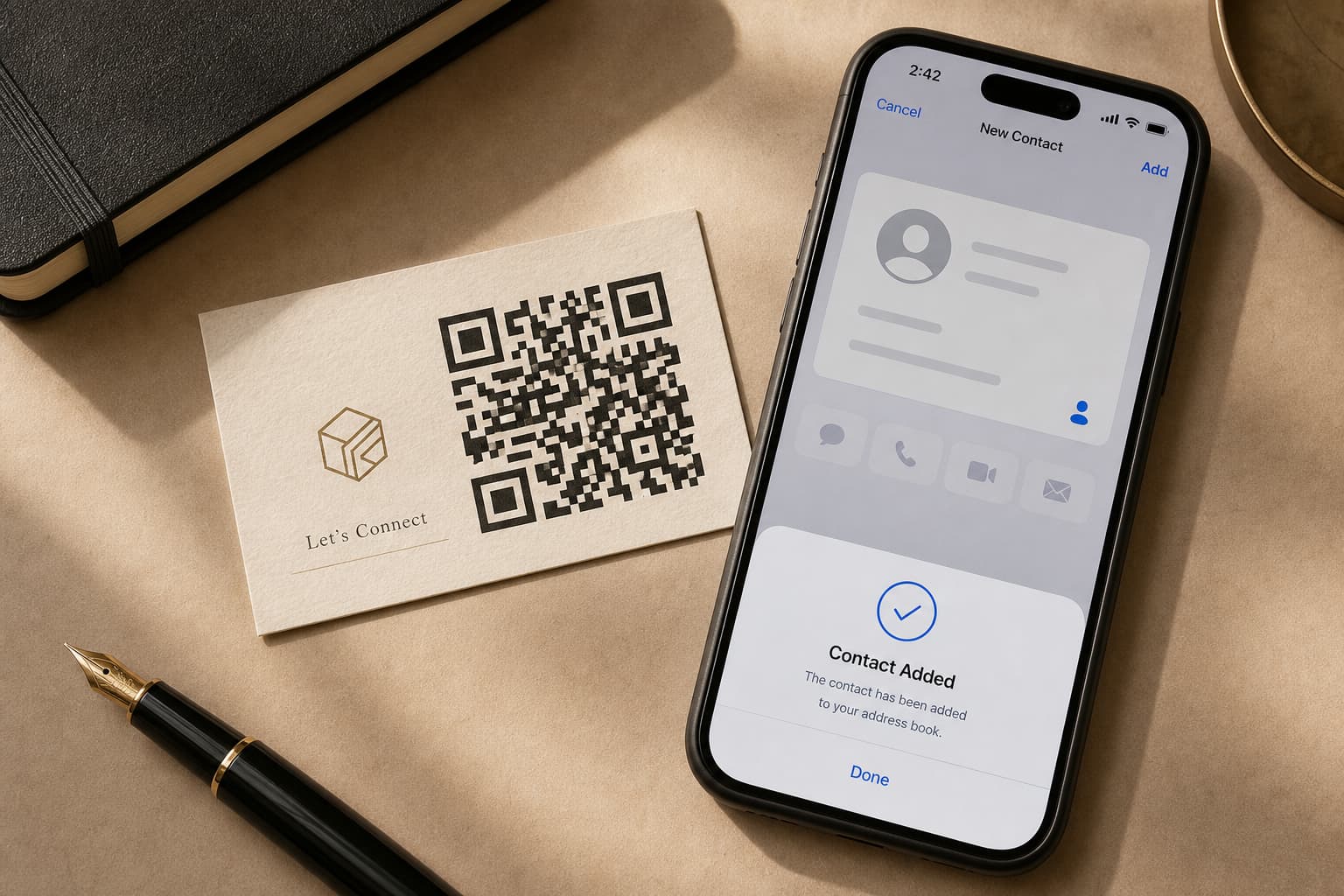
Le flashcode pour appel direct (numéro de téléphone)
Sur la plupart des générateurs, vous trouverez une option « Téléphone » ou « Phone ». Elle utilise le format tel:, qui ouvre automatiquement le clavier d’appel du smartphone quand on flashe le code. Un exemple concret : vous tenez une boutique éphémère et vous collez ce QR code en vitrine. Une passante flashe, son téléphone affiche votre numéro prêt à composer, elle appuie sur « Appeler » et vous prend rendez-vous. Même principe sur un flyer pour un service de dépannage ou de livraison à domicile : zéro friction entre l’intention et l’action.
La vCard : transformer votre flashcode en carte de visite digitale
La vCard, c’est le QR code qui dépose un contact complet dans le répertoire du téléphone. Concrètement, vous remplissez un formulaire dans l’outil (Nom, Entreprise, Téléphone, Email, Site Web, LinkedIn, adresse postale si pertinent) et le générateur encode le tout. Quand un prospect flashe, son smartphone lui propose d’ajouter directement la fiche contact. Plus besoin de taper un numéro à la main ou de chercher votre profil sur LinkedIn.
Cet usage est redoutable en événementiel : sur une carte de visite physique, un badge salon, ou même en signature de votre newsletter. Pour aller plus loin dans la création de vos supports professionnels, consultez notre guide pour créer une carte de visite digitale qui complète parfaitement une vCard. Pour configurer cette dernière, QR Code Monkey et ME-QR proposent des formulaires vCard complets avec les champs les plus courants. Prenez le temps de renseigner au moins le nom, l’entreprise, le téléphone et l’email pour que le contact soit immédiatement utilisable par votre interlocuteur.
Flashcode statique ou dynamique : ce qu’il faut savoir avant d’imprimer
C’est probablement la distinction la plus importante à intégrer, surtout si votre QR code va finir sur un support imprimé que vous ne pourrez pas modifier. La différence est simple, mais ses conséquences sont énormes.
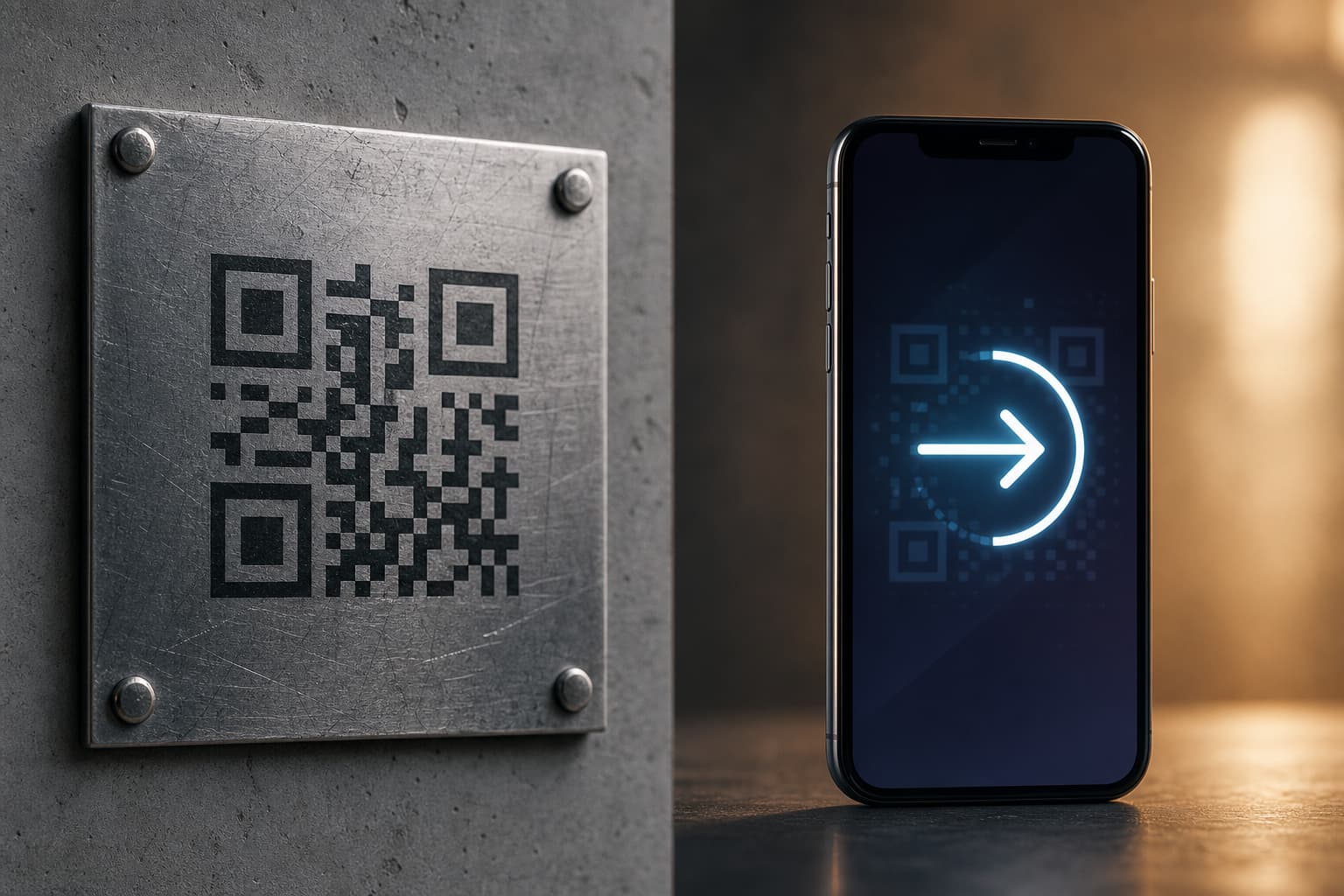
Un QR code statique encode directement l’information dans le motif visuel. Vous avez choisi une URL, un numéro de téléphone ou un texte, et cette donnée est « gravée » dans le code. Résultat : le QR code fonctionnera sans limite de temps, sans inscription, et sans aucune dépendance à un service externe. En revanche, vous ne pourrez jamais modifier la destination. Si votre site change d’adresse, le code devient obsolète. Et vous ne saurez pas combien de personnes l’ont flashé, sauf à utiliser des paramètres UTM dans l’URL de destination (ce que je vous recommande de faire).
Un QR code dynamique ne contient pas directement l’information, mais une URL courte de redirection hébergée par le service. Ce mécanisme permet de modifier la destination à tout moment sans toucher au code imprimé — un atout appréciable si vous lancez une campagne et que vous voulez ajuster la page d’atterrissage au fil du temps. Il permet aussi de suivre les scans : nombre, localisation, appareil utilisé. La contrepartie, c’est que ce type de code est presque toujours lié à un abonnement payant, et qu’il expire si vous cessez de payer ou si le service ferme.
Pour une indépendante avec un budget limité, mon conseil serait simple : partez sur un QR code statique pour tout ce qui est pérenne (carte de visite, enseigne, catalogue papier) et gardez les dynamiques pour des campagnes temporaires où vous avez un vrai besoin de tracking et de flexibilité. Dans tous les cas, ne laissez pas un prestataire vous facturer un code dynamique pour une URL qui ne changera jamais.
Vos questions sur la création et la gestion de vos flashcodes
Les réponses qui suivent sont concises et directes : c’est ce que Google aime extraire et ce que vous avez besoin de savoir rapidement.
Comment créer un flashcode ?
Choisissez un générateur en ligne, sélectionnez le type de contenu souhaité (URL, téléphone, vCard), saisissez la donnée cible, personnalisez les couleurs ou ajoutez un logo central si nécessaire, puis téléchargez le code au format adapté à votre usage — PNG pour le web, SVG ou PDF pour l’impression. Testez toujours le scan avant diffusion.
Où puis-je créer un QR code gratuitement et en illimité ?
Des outils comme QR Code Monkey permettent de générer des QR codes statiques sans inscription, sans limite de nombre et sans expiration. L’URL étant encodée directement dans le motif visuel, le code reste fonctionnel même si le service cesse d’exister, ce qui en fait une option fiable pour un usage à long terme.
Comment créer son propre QR code gratuitement ?
Il suffit d’utiliser un générateur libre d’accès, de saisir l’information cible, d’ajuster si besoin les couleurs ou d’intégrer un logo, puis d’exporter le fichier dans le format requis. L’opération complète prend moins de cinq minutes et ne nécessite ni compétence technique, ni abonnement payant pour les codes statiques.
Quel est le meilleur site pour créer un QR code ?
Tout dépend de votre besoin prioritaire. QR Code Monkey est idéal pour la personnalisation vectorielle gratuite et l’impression professionnelle. Canva convient si vous créez déjà vos visuels sur la plateforme. ME-QR facilite les vCards et le suivi basique des scans. Aucun n’est universellement supérieur.
Comment créer un QR code pour un numéro de téléphone ?
Sur le générateur de votre choix, sélectionnez l’option « Téléphone » ou « Phone ». Saisissez le numéro complet, idéalement avec l’indicatif pays (par exemple +33 6 12 34 56 78). Une fois le code généré, le scan ouvrira directement le clavier d’appel du smartphone, prêt à composer le numéro.
Peut-on créer un QR code sans inscription ?
Oui, plusieurs outils comme QR Code Monkey ou ME-QR permettent de générer et de télécharger des QR codes statiques sans aucune création de compte. Si le service impose une inscription avant le téléchargement, c’est souvent le signe qu’il s’agit d’un code dynamique hébergé ou d’un modèle freemium avec limitations.
Comment télécharger un QR code en PDF ?
Certains générateurs proposent un export PDF natif. Si ce n’est pas le cas, la meilleure approche consiste à télécharger le QR code au format vectoriel (SVG ou EPS) et à l’importer dans votre logiciel de mise en page pour générer vous-même le PDF final. Cela vous assure un contrôle total sur la résolution et le placement.
Quelle est la différence entre un QR code statique et dynamique ?
Un QR code statique encode l’information en dur : gratuit à vie, mais non modifiable après génération et sans suivi natif des scans. Un QR code dynamique utilise une URL de redirection, ce qui permet de changer la destination après impression et de tracker les scans, mais nécessite généralement un abonnement payant.
Les QR codes générés gratuitement expirent-ils ?
Les QR codes statiques gratuits n’expirent jamais, car l’information est contenue intégralement dans le motif visuel. En revanche, les QR codes dynamiques, qui reposent sur un service d’hébergement et de redirection, peuvent expirer si la version gratuite impose une durée de validité ou si vous cessez de renouveler l’abonnement.
Une dernière chose avant de vous lancer : quel que soit l’outil que vous choisissez, faites un premier test sur un support papier ordinaire avant de commander 1000 flyers ou une enseigne en PVC. Scannez, faites scanner autour de vous, vérifiez que ça charge vite et que ça tombe exactement là où vous voulez. C’est le seul moyen de transformer votre QR code en levier fiable plutôt qu’en ligne morte.